
L’interface de gestion des exercices est accessible par le bouton Apprendre.
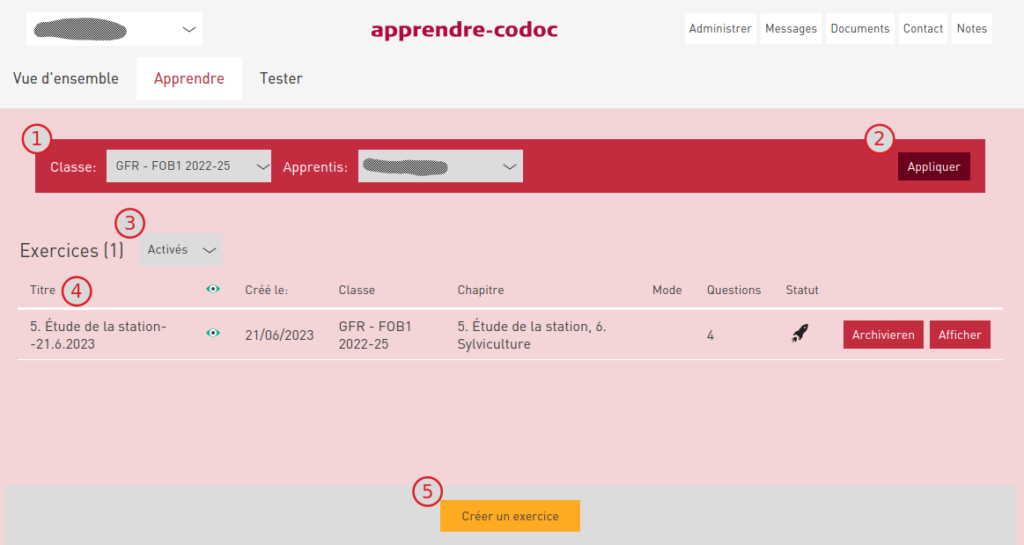
- Le menu supérieur permet de sélectionner la classe et les apprentis.
- En cas de changement de la sélection, le bouton Appliquer active les choix.
- Affichage des exercices selon leur état : activés ou archivés.
- Liste des exercices.
- Bouton pour créer un exercice.
Créer un exercice
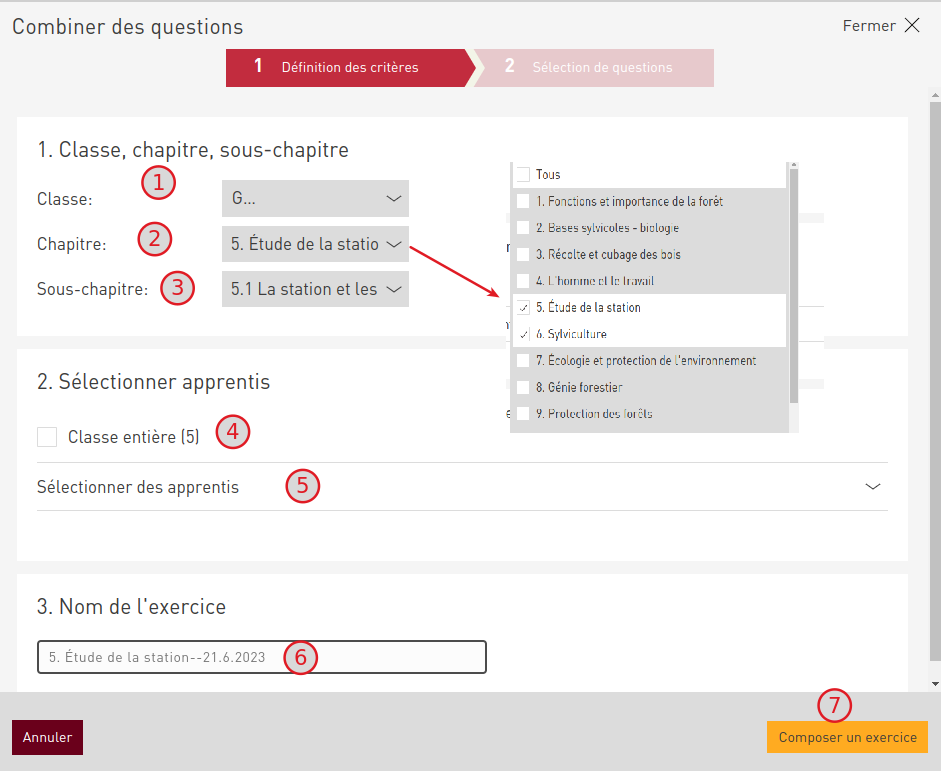
- Sélection de la classe
- Sélection du ou des chapitres : la sélection de plusieurs chapitres est possible aisément.
- Sélection des sous-chapitres selon la sélection précédente.
- Sélection de la classe entière ou
- d’apprentis individuellement.
- Nommer l’exercice (l’affichage en gris est le nom par défaut proposé par le système).
- Valider et composer l’exercice.
Une fois les choix de paramétrage de l’exercice validé, le système propose deux modes de sélections des questions : la sélection rapide et la sélection manuelle. La sélection rapide permet de choisir un lot de question selon leurs difficultés (3 faciles, 2 moyennes….).
La sélection manuelle sera développée ci-dessous.
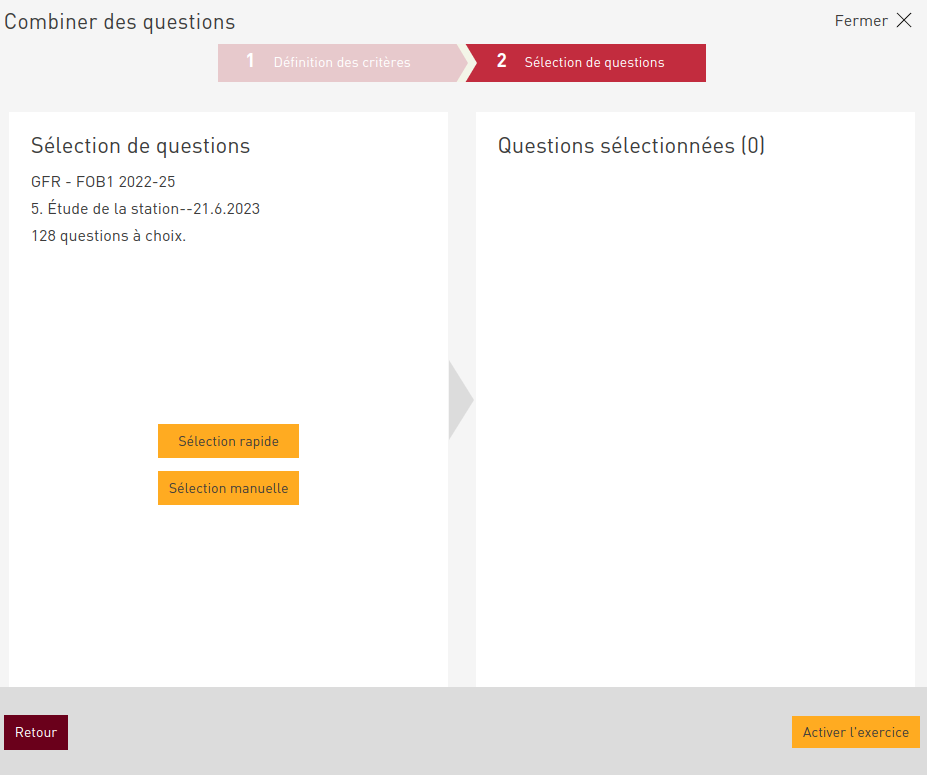
L’interface de sélection manuelle ci-dessous permet de prévisualiser les questions, de les sélectionner et de valider l’exercice.
Notez bien que la traduction est encore en cours et que les menus par exemple seront encore ajustés.
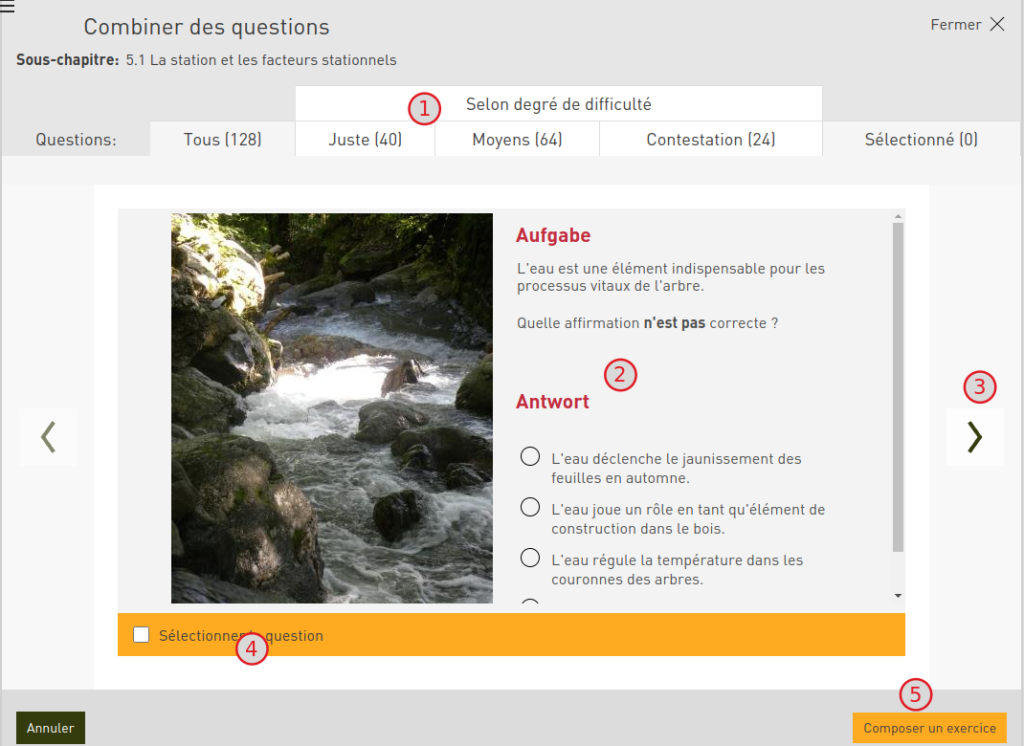
- Sélection selon le degré de difficulté : affichage uniquement des questions de ce degré de difficulté.
- Prévisualisation de la question.
- Navigation entre les questions.
- Case à cocher pour sélectionner la question.
- Composer un exercice, une fois l’exercice prêt.
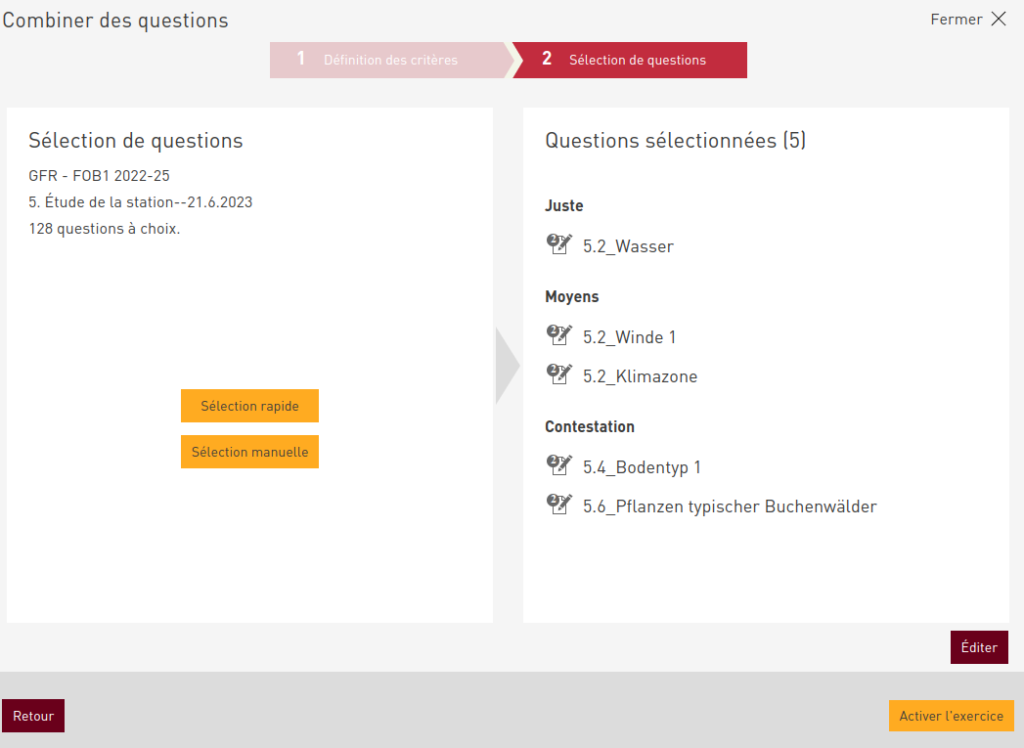
Une fois validé, une fenêtre de récapitulation est affichée et il ne reste plus qu’à Activer l’exercice.
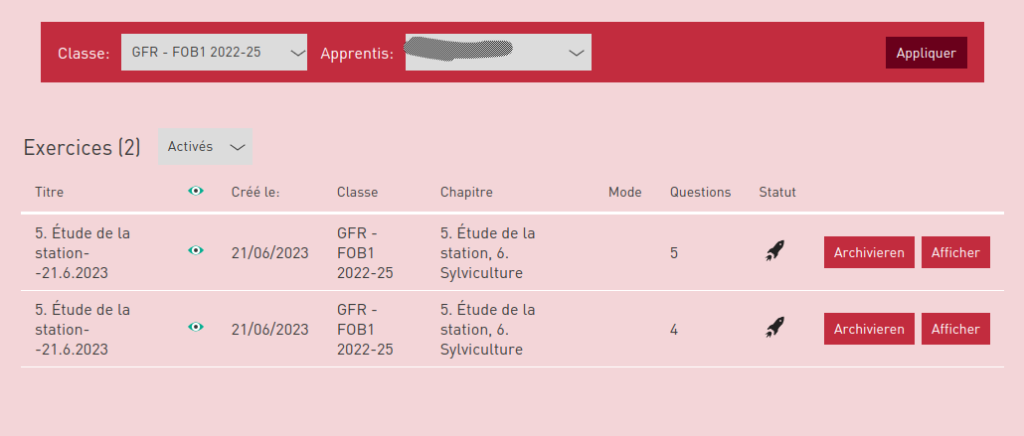
La liste des exercices activés est affichée et votre exercice y figure.
Le contenu demandé est limité aux utilisateurs enregistrés, merci de vous connecter .